カテゴリー: ガジェット

  • セゾンポータル内のセゾンクラッセで★6クラスになれば、永久不滅ポイントが常時2倍、自分は知らなかった

    セゾンポータル内のセゾンクラッセで★6クラスになれば、永久不滅ポイントが常時2倍、自分は知らなかった

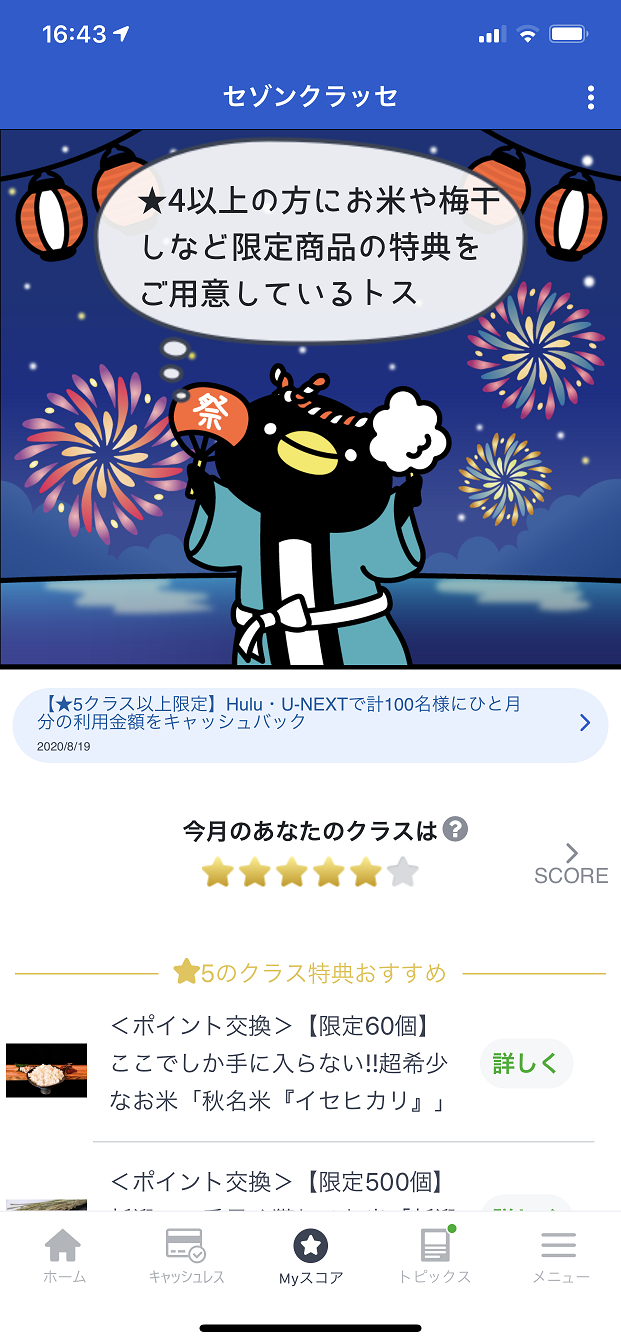
    セゾンカード・UCカード会員の方が利用するスマホアプリとして「セゾンPortal」というアプリがあります。その中のサービスの一つとして、「セゾンクラッセ」というものがあります。

    セゾンカード・UCカード会員が対象となっており、登録料・年会費などは無料で、利用に費用は一切かかりません。

    セゾンクラッセとは、★1~★6のクラスに応じて特典がプラスされ、おトクになるサービスでなのです。セゾンカードでのお買物やセゾンクラッセ内のアンケート回答等でクラスが上がり、クラスが上がるほど充実した特典を受けられるのです。

    どんなサービスが受けられるかは下記のような感じになっています。

    • ★6クラス限定   永久不滅ポイント常時2倍
    • ★4以上クラス限定 セゾンクラッセ限定の永久不滅ポイント交換アイテムを用意
    • ★4以上クラス限定 誕生月特典プレゼント
    • ★2以上クラス限定 セゾンクラッセ オリジナル優待ホテル、レストラン優待など

    どのクラスに該当するかは、スコアと呼ばれる点数で決まります。

    クラス スコア
    ★6 800~900
    ★5 700~799
    ★4 600~699
    ★3 500~599
    ★2 400~499
    ★1 350~399

    そして肝心なのはどのようにすれば、そのスコアが上がるかです。HPに書いてあるのはこんな感じでサクッと書いてあるだけなのです。

    • カードで買い物
    • セゾンクラッセへの訪問
    • ぺんとすくんとの会話
    • セゾン・UCカードとの長いお付き合いで
    • セゾン・UCのWebを閲覧し、キャンペーンにエントリーしたり

    上記のような感じで過ごしているとクラスがアップするそうです。なんとなく、スゴいアバウトな感じです。

    ちなみに、ぺんとすくんとはクレディセゾンが運営するWebサイト「hintos(ヒントス)のキャラクターのことです。「セゾンクラッセ」でもメインキャラクターとして、キャンペーンやおトクな情報、アンケートなどのメッセージを発信します。

    そして、何気に自分のスコアをチェックして見ると、793点なのです。

    永久不滅ポイントが2倍になるまであと何と7点なのです。そうであれば、真剣にポイントを稼ぐしかありません。

    セゾンクラッセのクラスはいつ変わるかはスコアは日々変動しますが、クラスは前月のスコアに応じて毎月1日に更新されます。具体的には、毎月末の前々日頃(1月の場合、1月29日頃)のスコアが翌月のクラスに反映されます。

    クラスの更新は月1回のため、月の途中でスコアが変わっても、クラスに変更はありません。

    ちなみに、自分が保有しているセゾンカードは「セゾンプラチナ・アメリカン・エキスプレス」です。自分が保有しているカードで保有歴が一番長いカードなのです。

    年会費は22,000円(税込)とプラチナカードフェースでは格安です。永久不滅ポイントが通常の2倍(1,000円ごとに2ポイント)貯まります。

    こちらのカードは永久不滅ポイントの優遇があります。

    • 国内1.5倍ポイント 国内でのショッピングご利用で、永久不滅ポイントが通常の1.5倍(1,000円ごとに1.5ポイント)貯まります。
    • 海外2倍ポイント 海外でのショッピングご利用で、永久不滅ポイントが通常の2倍(1,000円ごとに2ポイント)貯まります。

    そして、ゴールドカード以上の方なら入会できる年会費無料の「SAISON MILE CLUB」に入会しますと、下記のようにJALマイルと永久不滅ポイントが貯まります。

    • 1,000円ごとに、JAL10マイル
    • 2,000円ごとに、永久不滅ポイントが1ポイント

    そして通常、永久不滅ポイントの1ポイントは2.5マイルの交換率なので、100円につき0.125マイルの価値ということになります。

    これが、セゾンクラッセの★6ランクになれば永久不滅ポイント付与が2倍になるのですから、国内のショッピング利用であれば100円の利用でJALマイルが1.25マイル付与されるというJALマイルを貯めるなら最強のカードになります。

    正確には、どうすれば後数ポイント貯められるかわかりませんが、★6ランクを目指したいと思います。

  • 市川渚さんのTwitterを見てYetiのマイクを購入、音声入力用のマイクとしてはYetiは最高ですね

    市川渚さんのTwitterを見てYetiのマイクを購入、音声入力用のマイクとしてはYetiは最高ですね

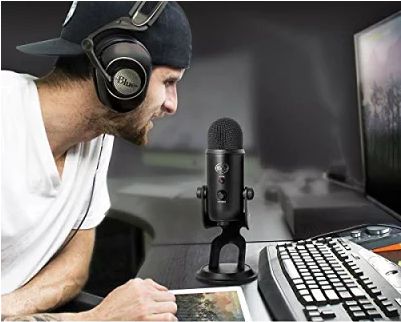
    2020年3月初旬に市川渚さんのTwitterのツイートを見て「Yeti Blue Microphones」を購入したまではよかったのですが、何せ机の上に雑貨がたくさんありすぎで、スペースの関係でそのYetiのマイクはかなりでかいもので、設置せずにいたのです。

    そして、それから新型コロナウィルスの蔓延により、緊急事態宣言も出され、さてはリモートワークも推奨されるようになり、このYetiもZOOMなどの需要の高まりと共に品薄になり、4月と5月などは品薄な状態になったのでした。今もそうかな?

    そして、はや7月末の頃に、勝間和代さんのブログで文章の入力方法で音声入力が非常に便利という記事を見たのでした。

    そして、自分も音声入力をやってみたくなったのでした。

    そうであれば、先日買っておいたYetiを使うのには最適と思った次第です。

    机の上を整理整頓して、Yetiを設置します。使用環境のOSはWindows10ですが、何のソフトウェアもインストールする必要もなく、OSが自動認識してくれるのですね。

    ただ、次のように

    • Windowsの設定
    • デバイス
    • サウンドの設定の入力デバイスの設定でYetiを選択

    を確認する必要があります。ここでYetiを選択すると準備はOKですね。

    一番簡単にに音声入力ができるソフトウェアは無料のGoogleのドキュメントです。

    早速、Googleドキュメントを立ち上げて、ツールから音声入力(Ctrl+Shift+S)を選択します。

    するとマイクのボタンが表示されますので、音声入力する際はこのボタンをクリックして下さい。Yetiに話しかければ、簡単に音声入力が始まります。初めて入力した時は感動しましたね。

    ブログなどでWordPress利用の方は、プラグインでWebSpeechAPIをインストールすれば、音声入力ができるということです。

    自分もブログ入力でこのプラグインをインストールしたところ、文字化け等のバグが出てきたので、現在はアンインストールしました。

    そして、Yeti本体にはヘッドホン出力端子も付いているのですね。Yetiで録音中のサウンドをリアルタイムでレイテンシー(遅れ)のないモニタリングが可能となっています。

    これにカメラさえあれば、ZOOMなどのテレビ会議が可能となりますね。

    マイクの指向特性としては下記の4種類から選択可能です。

    • ステレオ
    • オムニ(無指向性)
      • マイクの周囲全方向からのサウンドを均一に拾います。バンドのライブ演奏や2人以上でのポッドキャスト、電話会議などに最適です
    • カーディオイド(単一指向性)
      • ポッドキャスト、ゲームのストリーミング、ボーカル、ボイスオーバー、インストゥルメンタルの録音などに最適です。
    • バイディレクショナル(双指向性)
      • マイクロフォンの前後二方向からのサウンドを拾います。デュエットや対面式インタビューの録音に最適です。

    まあ、Yetiのマイクはその性能もさることながら、やはりお洒落な外観で机の上置いておくと存在感がありますね。但し、繰り返しますがかなりデカイです。

    自分としては音声入力用として利用していこうと思います。

    良い買い物でした。


  • あのマイナポイントへの三井住友カードの登録で5,000ポイントはANA 3,000マイルの交換が一番と思うのだか、受付が9月1日からとは?

    あのマイナポイントへの三井住友カードの登録で5,000ポイントはANA 3,000マイルの交換が一番と思うのだか、受付が9月1日からとは?

    9月から始まる例のマイナポイント事業です。

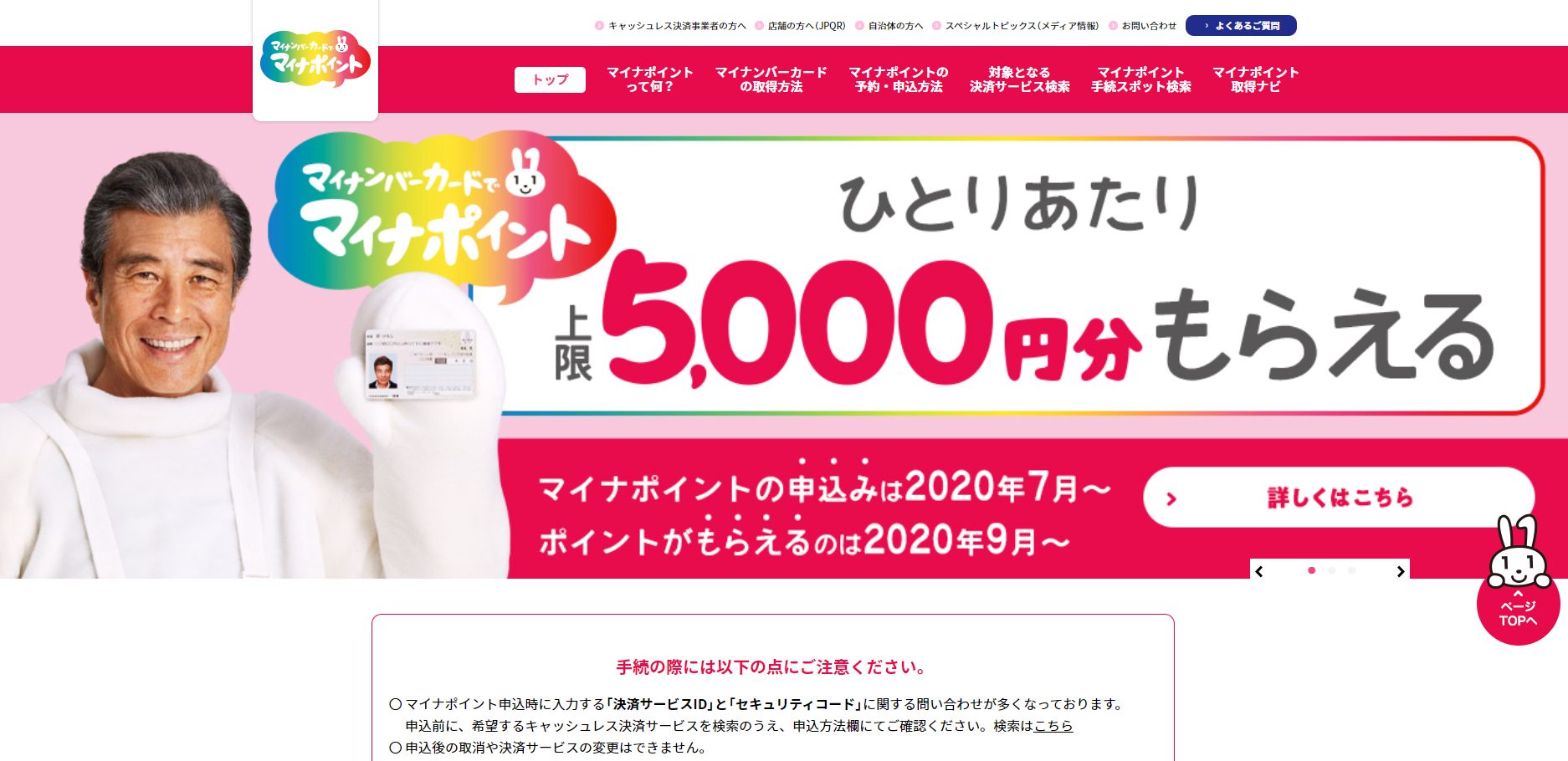
    マイナポイントとは、マイナンバーカードを使ってマイナポイントの予約・申込を行い、選択したキャッシュレス決済サービスでチャージやお買い物をすると、ポイントが付与されるのが「マイナポイント」のしくみです。

    政府(総務省)が行う、キャッシュレス決済とマイナンバーカード、2つの普及を狙ったポイント還元キャンペーンとなります。

    1人あたり上限5,000円分のポイントをもらうことができ、ポイントを選択したキャッシュレス決済サービスでご利用いただけます。

    もらえるポイントの上限が5,000円ということは、キャッシュレス決済の利用額が20,000円必要ということになり、付与率にすると25%ということになります。

    そして、ポイント付与の予算枠は2000億円となっています。2000億円を5000円で割った先着枠は4000万人。公式サイトには「予約者数が予算上限に達した場合、マイナポイントの予約を締め切る可能性がある」と書かれており、総務省も「40,000,001人目は残念ながら……」と明言しているようです。

    そして、各事業者はマイナポイントへの登録をしてもらおうとあの手この手のキャンペーンを繰り広げており、甘い勧誘が毎日メールで届くのです。

    但し、一度登録すると登録決済事業者の変更はできないので、慎重に選択しなければなりません。

    そして、自分が登録したい事業者は三井住友カードのクレジットカードなのです。

    だけど、三井住友カードのマイナポイントへの登録は2020年9月よりスタートします、と明確に宣言されているのです。

    ということは8月中に4000万人の登録があればアウトということになります。

    登録が始まる9月1ケ月間は「マイナポイント登録キャンペーン」が行われるということです。

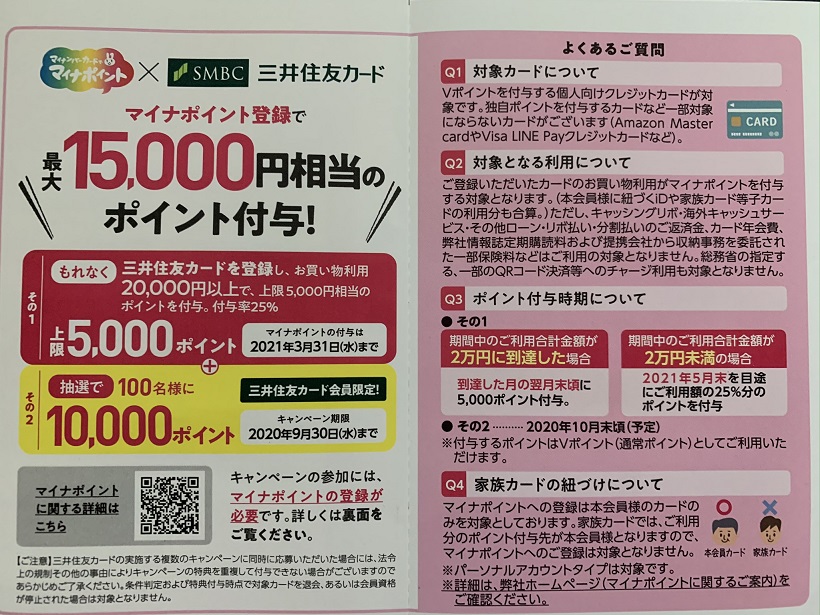
    下記が三井住友カードによるマイナポイントキャンペーンの概要です。

    • 期間: 2020年9月1日(火)~2021年3月31日(水) マイナポイントへの事前お申し込みは、2020年7月1日(水)からとなりますが、キャッシュレス決済サービスへの三井住友カードの登録は、マイナポイントの付与が始まる2020年9月1日(火)からとなります。
    • 付与ポイント: Vポイント
    • ポイント種類: 通常ポイント ANAカード専用のANAマイレージ移行コースにはご利用いただけませんので、ご注意ください。
    • 付与対象: ご利用金額の25% 一部、マイナポイント付与対象にならないカードのご利用がございます。
    • 付与上限: 5,000ポイント 1ポイント=1円相当となります。
    • 付与サイクル: 累計利用金額 2万円(税込) 以上 累計利用金額が2万円(税込)以上到達した月の翌月末ごろ、Vポイントを5,000ポイント付与します。
    • Vポイント 対象カード: Vポイント付与対象の個人向けクレジットカード(Visa、Mastercard)の本会員(パーソナルアカウントタイプ含む)が対象となります。 独自ポイントを付与するカードなど一部対象にならないカードがございます(Amazon MastercardやVisa LINE Payクレジットカードなど)。
    • 対象とならないカード一覧: 家族カード、iDなどの子カードは対象となりません。なお、ご登録された本会員に紐づく子カードのご利用分は本会員のご利用分に合算し、マイナポイント付与対象にさせていただく予定です。

    よって一番安全なのは、三井住友カードのプロパーカードを登録するのが一番無難かと思います。これで、5,000 Vポイントもらえるということは、ANAマイルに移行すると3,000マイルになりますので十分おいしいと思います。

    そして、独自のキャンペーンも別途ありますが、これは抽選なのでおまけですね。

    マイナポイントご登録キャンペーン

    マイナポイントお申し込み時に、キャッシュレス決済サービスへ三井住友カードをご登録いただいた方に、抽選で100名にVポイント10,000ポイントをプレゼントします。 キャンペーン期間は、2020年9月1日(火)~9月30日(水)となります。

    だけどマイナンバーカードを事前に入手していないとダメですね。自分は唯一の不安は9月1日までにマイナポイントへの申し込みが4千万人達しないことを祈るばかりです。

    無事登録できることに希望をいだいて9月1日を待ちたいと思います。

    だけど、三井住友カードさん、どうして事前に受付をしないのでしょうか。不思議です。

  • スギ薬局の「お薬手帳」アプリの処方せんの事前送信サービスですが、ローテクながら、待ち時間がなくなる発想の妙のアプリ、感心した

    スギ薬局の「お薬手帳」アプリの処方せんの事前送信サービスですが、ローテクながら、待ち時間がなくなる発想の妙のアプリ、感心した

    自分は毎月、自分のかかりつけ医を受診し、薬の処方箋をいただき、月に1回、薬の処方をしてもらうのがスギ薬局なのです。

    何故、スギ薬局なのかは、一番の理由は自宅からの近さというその利便性にあるのは間違いありませんが、処方箋の決済でもクレジットカードが利用できるところも、相当に魅力的なのです。

    町にある薬局はなかなかクレジットカード決済してくれるところが少ないんだな。

    そんな中では、すぎ薬局は貴重な存在なのです。

    そして、処方箋の調剤でも、スギ薬局独自のポイントは貯まるのです。100円で1ポイントづつ貯まるのです。そして、500ポイント貯まると、ANAマイルが100マイルに交換できます。

    このポイント交換ですが、最近になってネットで交換できるようになって大変便利になったのでした。

    そんなスギ薬局の調剤サービスですが、今まで一番不満に思っていたのが、調剤してもらうのに、時間がかかるのです。

    先に数人いれば、30分以上は待たなければなりません。

    調剤する人はたくさんいるのに、とにかく調剤に時間がかかるようなので、いつも待たされるのが嫌だったんだな。

    そんなスギ薬局での調剤ですが、すごいローテクですが、便利なサービスを偶然に発見したのでした。

    それは、スギ薬局で提供しているアプリである「お薬手帳」アプリをダウンロードした時のことです。

    スギ薬局ではスマートフォンでの処方せん送信を受け付けています

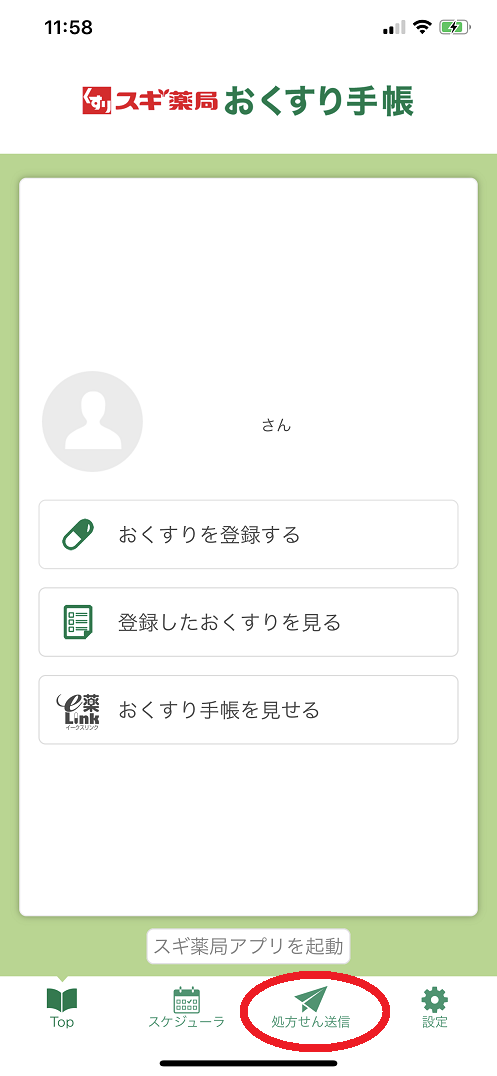
    「スギ薬局おくすり手帳」アプリをインストールし、必要事項を登録した後、処方せんを撮影し薬局に送信することで、事前にお薬をご用意しておくことができます。

    お薬の準備ができたら、スマートフォンにお知らせが届くので安心です。

    患者様に店頭でお待ちいただく時間を短くすることができます。

    こんなサービスがローンチしていたのです。

    そして、早速、自分もこのアプリを利用して、処方箋を送ってみたのでした。

    まずは「処方せんを送る」というタブをクリックします。

    自分の処方箋を送りたい薬局を選択します。自分が利用したい薬局をお気に入りに登録しておくと便利です。

    そして、電話番号などの必要事項を記入して、カメラで撮影した処方箋を添付して送れば、簡単に調剤してもらえることになります。

    そして、当日はお昼前にはこのアプリを利用して処方箋を送ったのですが、薬の準備ができたとの連絡がありません。

    そして、夕方には薬の準備はできていますか、とこちらから薬局に電話をしたのでした。

    そして、薬は準備できているとの、返事です。

    アプリの紹介には、薬が準備できたら、スマートフォンにお知らせが届くと書いてあるのに、お知らせなど届いていません。

    おそらく、ここは手動での動作が必要で、担当者が忘れていたんだと思います。

    まだまだ、改善の余地のあるアプリと思った次第です。

    だけど、このローテクですが、事前に処方箋を送るという意外な発想ですが、便利なサービスだと感心した次第です。

    こんなサービスを導入されたら、ますます「スギ薬局」から離れられないですね。

  • 英国王室御用達のステーショナリーメーカーの「スマイソン」が公式オンラインショップで50%オフの大セールを展開中、驚いたな

    英国王室御用達のステーショナリーメーカーの「スマイソン」が公式オンラインショップで50%オフの大セールを展開中、驚いたな

    イギリスの超有名なステーショナリーメーカーと言えばBond Streetに本店を構える「スマイソン」があります。

    自分もロンドにに旅行にいった際は必ず立ち寄るお店なのです。

    ファーストクラスのステーショナリー と呼ばれる「スマイソン」です。

    英国王室御用達の証、エリザベス女王、エディンバラ公、チャールズ皇太子と3つの全てのロイヤルワラントを持つ「スマイソン」は、1887 年にフランク・スマイソンによって創業し、英国ロンドンのニューボンドストリート開いたお店から始まりました。
    ロイヤルファミリーをはじめ、グレース・ケリーやグイネス・パウトロウなど多くの著名人が愛用しているノートや手帳といったステーショナリーをはじめ、ライフスタイル(旅)をテーマにしたバッグやレザーグッズを展開
    歴史や伝統に基づく信頼感もさることながら、モダンなデザインでタイムレスなコレクションは世界中で人気を博しています。

    そして、英国王室御用達の証「ロイヤルワラント」とはこんな感じで大変貴重なものなのです。

    ロイヤルワラント」とは、英国王室による認定証明書のことです。英国王室御用達の認定として英国王室のメンバーより無償で供給されますが、その売買は固く禁じられている世界最大規模を誇る英国王室独自の制度として知られています。

    「ロイヤルワラント」を授与されるのは、純粋に商業、あるいはそれに関わるサービスにされ、銀行などの金融機関、弁護士、会計士、政府機構やメディア、エンターテイメントや休息のための商業施設等は「ロイヤルワラント」として認定されることはなく、宿泊施設であるホテルや飲食施設であるレストランは対象外です。

    「ロイヤルワラント」を授与できる資格のある者は、グラントーと呼ばれ、現在のグラントーは、エリザベス女王、エディンバラ公、チャールズ皇太子の 3 人の王室メンバーとなっています。

    現在、エリザベス女王は約 700 店、エディンバラ公は約 40 店、チャールズ皇太子は約170店に自身の「ロイヤルワラント」の認可を与えています。

    スマイソンの手帳やノートを開くと 3 つの「ロイヤルワラント」がプリントされています。

    左からエリザベス女王、エディンバラ公、チャールズ皇太子です。

    スマイソンように現在最多である 3 つの「ロイヤルワラント」保持するのは、スマイソンを含めて 7 つの企業または個人のみです。

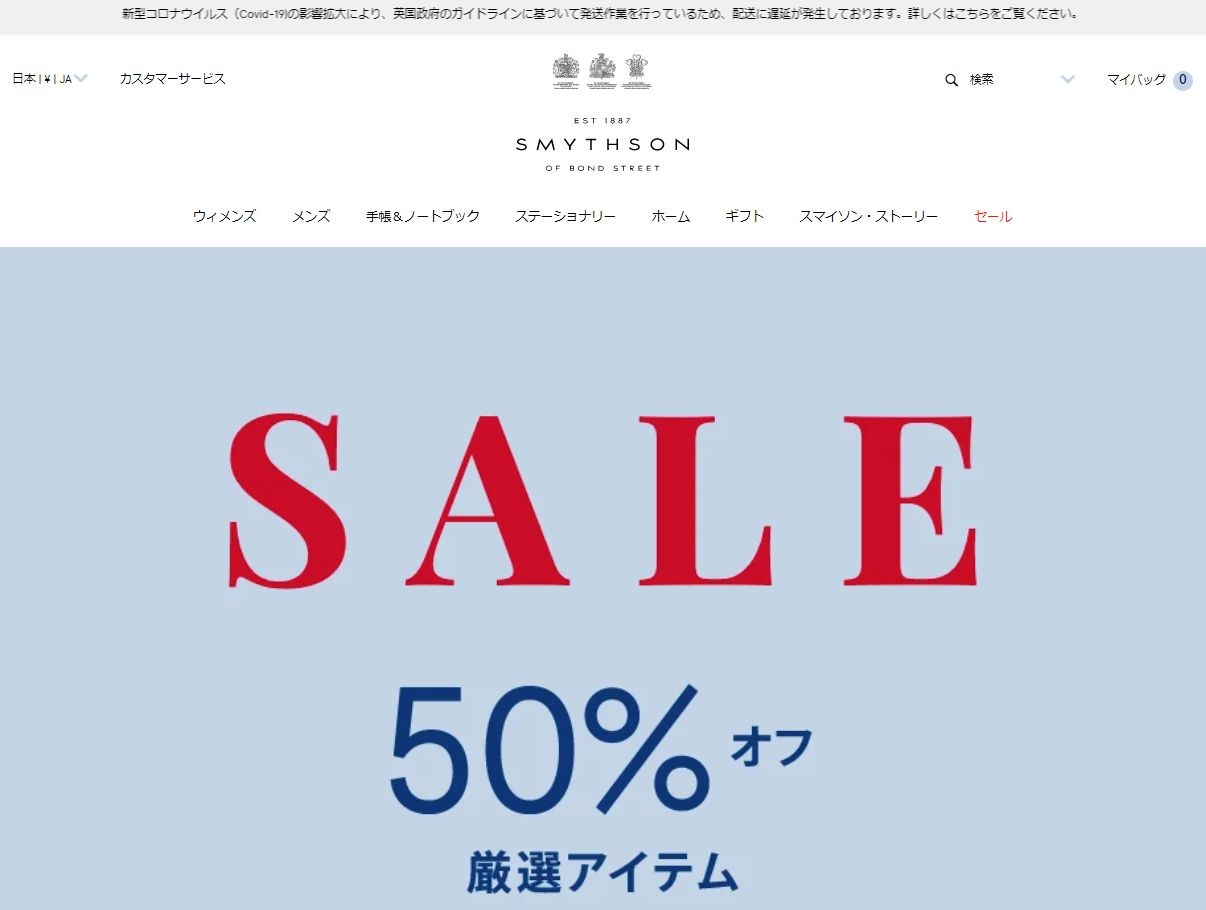
    そんなスマイソンなのですが、新型コロナウィルスで観光客が激減した影響なのでしょうか、スマイソンの公式オンラインサイトで50%オフの大セールを展開していることを偶然知ったのです。

    人気のカラーのグッズなどは定価販売や割引率が低いものもありますが、多くの商品が50%引きになっているのには驚いた次第です。

    そして、割引販売をほとんどしないスマイソン購入に急遽参戦したのでした。

    そして、こちらの公式サイトは日本語版も普通にあり、日本から商品が発送されるようなイメージですが、実際はロンドンから発送されるようです。

    4万円以上を購入すると送料は無料になります。

    自分は以下の3点を購入した次第です。

    • Panama ライフスタイルロール
    • Mara カードケース
    • Mara ラゲージタグ

    3点合計で43,400円なりです。配送は2-4 営業日で届くとのことです。

    このスマイソンを日本で取り扱っているセレクトショップは「ヴァルカナイズ・ロンドン」ですね。青山、銀座、心斎橋などにお店があります。こちらでは、当然、定価販売で欲しいなと思いながら、ただ見るだけでなのです。

    革製品は本当に高いです。そして、あまりブランド品のようにぎらつき感がなくて、大変品があり優雅な製品が多いです。

    だけど、スマイソンのこんな大セール、平時であれば絶対ありえないと断言できます。キッパリ

  • 小山龍介さんのコックピット型書斎の49型のウルトラワイドディスプレイには驚いた

    小山龍介さんのコックピット型書斎の49型のウルトラワイドディスプレイには驚いた

    この6月4日に発売された「日経トレンディ7月号」ですが、タイトルに魅かれて思わず購入したのでした。

    その購入を決定づけたタイトルは“新・巣ごもり時代の部屋づくり ベストバイ”という特集なのでした。

    そして、この2ページ分の記事だけで、元はとれる内容なのでした。

    その記事はコンセプトクリエーターとして活躍中の小山龍介さんを取り上げた、「多画面化で情報を分散 超効率コクピット型書斎」というものでした。

    人間、恐ろしいことを考える人がいるものです。

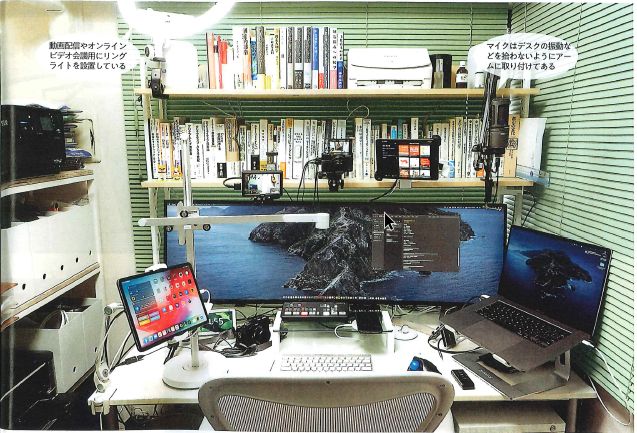
    この方の書斎の中心は何といっても、この“49型のウルトラワイドディスプレイ”でしょう。

    メインマシンであるMac Book Proに接続した、視界を占有する縦横比32:9の超横長ディスプレイ。「Mac Bookのディスプレイも使って、合計4つぐらいのウィンドウを開いても同時に作業できるのは非常に便利」(小山氏)

    こんなディスプレイあること自体全く知りませんでした。

    そして、このディスプレイを使用するにあたっての必須アイテムも紹介されています。

    それは、「M570T ワイヤレス トラックボール」なのです。

    49型のウルトラワイドディスプレイは便利だが、「画面の端から端までマウスでポインターを動かすことが非常に大変だということに気づき、急遽トラックボールを導入した」(小山氏)という。

    小山さんはメインディスプレイ、Mac Book Pro、2台のiPadなどざっと数えただけでも7つ以上のディスプレイが並んでいる書斎です。

    小山さん曰く

    仕事を効率化したければ、独立した複数のディスプレイを使い分けるべき

    だそうです。けだし名言です。

    パソコンのディスプレイが大きくても作業を続けるうちに複数のウィンドウで画面が埋もれ、目的の情報にアクセスしづらくなってしまう。

    音楽はiPad mini、アイデアメモはiPad Proといったように機能ごとにディスプレイを独立させることで、思考を中断せずに機能や作業を瞬時に切り替えられるようになるという。

    また、ウィンドウをいちいち閉じたり開いたりするというストレスからも解放されるという。

    そして、「テレワークでは従来の会社勤めとは異なる種類のストレスがたまりやすい」と指摘する小山さんは、骨伝導式のイヤホンを仕事中に使っている

    耳穴をカバーしないオープンエアタイプなので圧迫感が少ないうえ、ドアチャイムや家族の呼び声も聞こえることがメリット

    デスクのApple Keyboardの前に置いてあるのが、ATEM Miniですね。動画配信用でカメラやマイクをこれで切り替えているそうです。

    しかし、何度でも言いますが、恐ろしいことを考えている人がいるものです。

    そして、この超横長ディスプレイは映画を見るには最高とのことです。まるで映画館のようというアマゾンのレビューです。

    このLGの49インチのディスプレイ、アマゾンでも168,000円しますが、この記事を読んで、本当に欲しくなったのでした。

    その他の機材は自宅にありますので、このディスプレイだけ購入すれば、自分もコクピット型書斎を構築できるんだな。

    だけど、家族からは異議が出るだろうな。欲しいな。


  • 自宅にNASサーバーを安価で構築、Synology社のQuickConnectで接続すれば超簡単

    自宅にNASサーバーを安価で構築、Synology社のQuickConnectで接続すれば超簡単

    自分は今まで写真などの膨大なデータはデスクトップのHDDに保管していたのでした。

    他のポータブルなハードディスクにもバックアップ保管しているのですが、デスクトップの挙動が最近変なときが多々あるようになったのでした。

    そして、今までいわゆる自宅でNASサーバーまでは設置するのは少し大げさすぎるのではないかと思い、設置するのを控えていたのでした。

    だけど、NSAサーバーを利用すればパソコンの買い替えた時のデータの移管等に頭を悩ますことがないし、今後はその方が便利という判断をして、今回、自宅にNASサーバーを設置することにしたのでした。

    NASというのは、「ネットワーク接続型ストレージ」という意味になります。

    ネットワーク上にHDDがあると考えればイメージしやすいですね。

    通常ハードディスクを利用するときはUSBケーブルなどで接続しますが、NASの場合ネットワークを経由して接続するため、複数のパソコンで使用できます。また、ファイルサーバーのなかでもストレージ機能に特化しているのが特徴です。

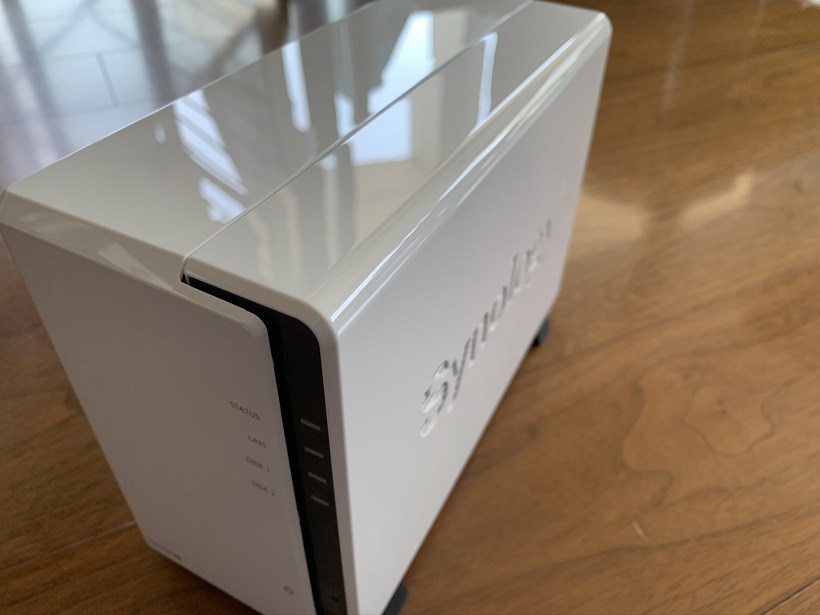
    そして、自分にとってはNASは初めての購入になります。どの製品が良いのか素人では判断つきかねます。ブログ等を拝見し、NAS製品では定評のあるSynology社のDiskStationなる製品を購入することにしたのでした。

    DiskStationと言っても初心者用から上級者向けの製品とかなりの種類があります。

    自分が一番参考にした方のブログでは、「Synology DiskStation DS218+」というものを推奨されていました。初心者用に比べ、CPUとメモリが少し上のようです。

    自分は一応最新機種がよかろうという判断で、初心者向けの「Synology DiskStation DS220j [2ベイ / クアッドコアCPU搭載 / 512MBメモリ搭載] 」というものを選択したのでした。

    アマゾンで価格は21,000円強です。

    そして、別途ハードディスクも2台必要となります。これも選択に迷いますが、一番コスパが良いと判断した6TBの「Western Digital HDD 6TB WD Red NAS RAID 3.5インチ 内蔵HDD WD60EFAX-RT」を購入です。アマゾンで2万円弱/台ですね。

    商品が到着し組み立て開始です。こちらのNASは初心者ガイドも付いていて安心です。

    組み立てはケースを空けて、3.6インチHDDを差し込んで、ネジで締めるだけで完成します。10分もあれば組立完了、ドライバー1本しか必要ありません。

    そして、ルーターのネットワークにLANケーブルでつなげは、早速NASが稼働します。

    感心したのは、Synology社の接続と設定のソフトウェアです。

    chromeのアドレスバーに「find.synology.com」を打ち込めば、接続開始です。指示どおりにIDやパスワードを設定していけば、全く困るところなく、NASサーバーとしての運用が始まります。

    そして、外出先から自宅のNASサーバーにアクセスするのも簡単です。

    QuickConnectというSynologyのサイト経由で接続する方法を選べは、簡単に外出先からもアクセスできますね。

    ルーターの設定や固定IPアドレスなどの面倒な設定することなく、職場から自宅のNASサーバーにアクセスできた時は感動しました。

    6万円弱でできる自宅NASサーバーは感動ものです。まだ、自宅でNASサーバーを導入されていない方はテレワークにも有効活用できる自宅NASサーバーをお薦めします。

    自分にはNASのCPUやメモリが増えると、どれだけ快適になるかは残念ながら不明です。

    [旅の必須アイテム.3]旅には超軽量のノートパソコンは必須、軽さでは富士通一択


  • 最初、Magic KeyboardとiPad Proの接続に戸惑ったんだな。てっきりBluetoothで接続するものと思い込んでいた自分が悪いのか?

    最初、Magic KeyboardとiPad Proの接続に戸惑ったんだな。てっきりBluetoothで接続するものと思い込んでいた自分が悪いのか?

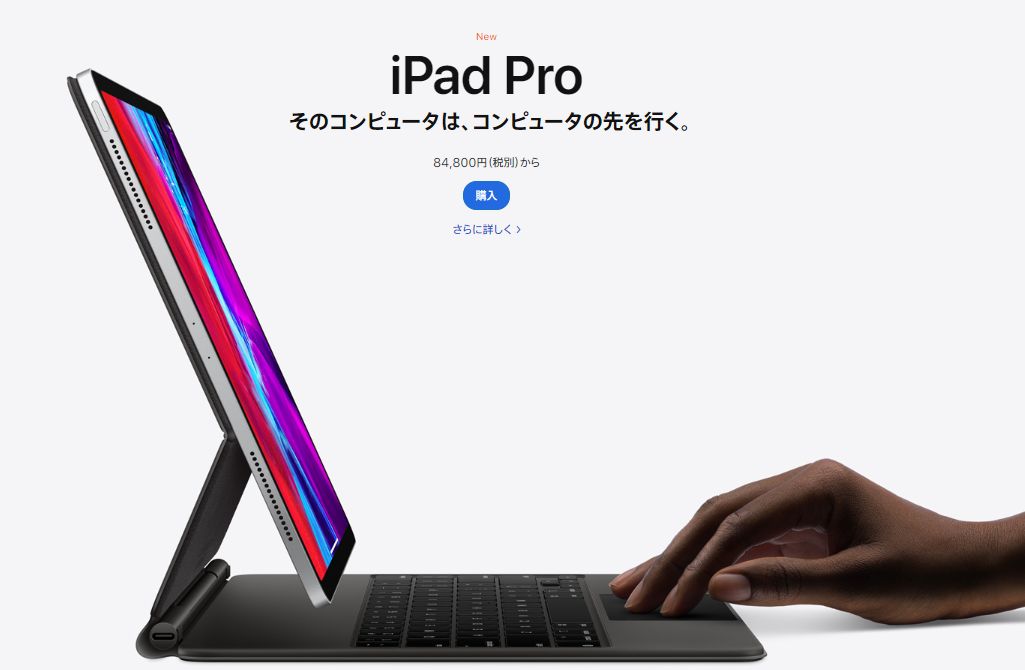
    Appleから新しく発売された例の「Magic Keyboard」が2週間ほど前にようやく届いたのでした。注文してから約1ケ月以上かかったことになります。

    なかなかの人気の商品のようです。

    届いたのはいいのですが、忙しさにかまけて開封の儀をとり行なっていなかったのです。

    そして、少し落ち着いた金曜日の夜に開封の儀を行なったのでした。

    いつもの通り、Appleから届いた商品の中には、取り扱いの説明書はほとんどないのでした。

    だけど、Magic Keyboardを開いて、iPad Proを取り付けるところまではいいのですが、Magic KeyboardとiPad Proの接続ができないのです。

    自分は当然、Bluetoothで接続するのだろうと思い込んでいたのです。

    Bluetoothの接続を試みようとしても全く認識してくれないのです。

    GoogleでMagic Keyboardと接続と言うキーワードで調べても全く肝心の解決方法がヒットしないのです。

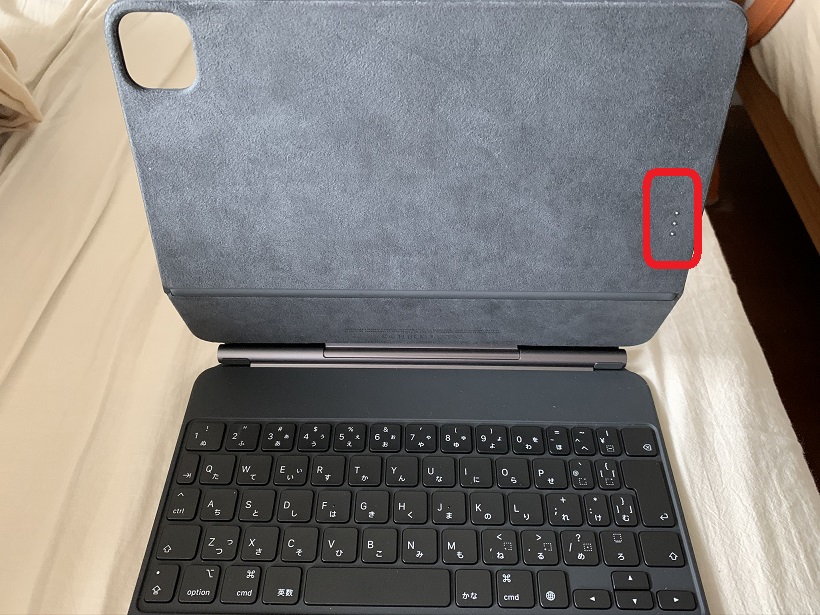
    試行錯誤の末、なんとか接続できたのです。結論的に言えば、Bluetoothで接続するのではなくて、iPad Proの背面にある3つのポチポチとMagic のMagic Keyboardの金属の部分を接触するように配置すれば接続できるということです。

    当然、接続できれば、Magic Keyboard側にUSB-Cコードを差し込んでiPad Proにも充電がてできるようになります。

    以前から販売されている「Smart Keyboard Folio」との大きな違いは、トラックパッド(タッチパッド)を搭載している点ですね。

    Magic Keyboardには、その名前が示すように最新のMacBook AirやMacBook Proと同じ「シザー構造」と呼ばれるキーボードが搭載されています。ストロークが約1mmなのもMacBookシリーズとほぼ同じです。

    自分が使用した感じでは、Keyboardの右側上部にあるボタン類が少し小さくて、少し打ちにくいと思った次第です。

    自分が保有しているMacBook Proと比較してもやはりキーボードが小ぶりなので、大量の文書をタイプする作業はノートブックの方がかなり有利と思った次第です。

    ただ、iPad Proを宙に浮くように配置するデザインは秀逸に間違いはありません。そして、Magic Keyboardの重さは704g程度です。

    iPad ProとMagic Keybaordを同時に毎日外に持って行くには、少しつらい重さです。

    そして、Magic Keyboardのネックは31,800円(税別)という価格の高さにあります。

    既に対応するiPad Proを所有している人が購入するには、iPad Proの利便性が上がるので否定するものではありませんが、既にMacBook Airなどのパソコンの代りを期待するのであれば、やはりノートパソコンに一日の長があると思います。

    素直にノートブックで作業した方がすべての面で効率アップすると思います。

    Magic Keyboardを使ってみて、そんな思いを持ちました。

  • Rebates(リーベイツ)から超ド級のキャンペーンが届く。レノボのパソコン購入で20%キャッシュバック

    Rebates(リーベイツ)から超ド級のキャンペーンが届く。レノボのパソコン購入で20%キャッシュバック

    楽天系のポイントバック・サイトにRakuten Rebates(リーベイツ)があります。

    要はRebatesを経由して当該ショッピングサイトに行って買い物をすれば、楽天ポイントでキャッシュバックされるというものです。

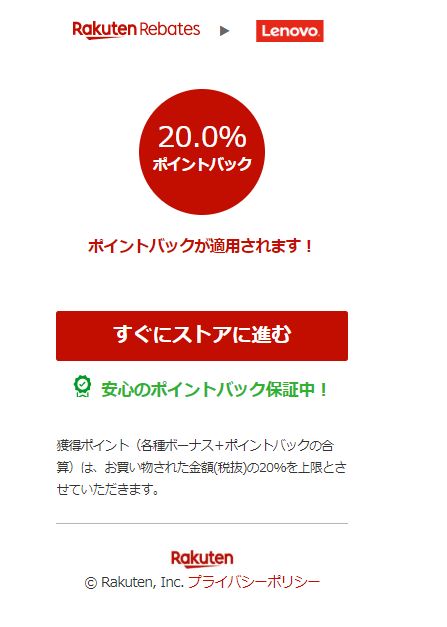
    そして、そのRakuten Rebatesから超ド級のポイントバックのお知らせが届いたのです。

    そのサイトはThink Padのパソコンで有名な「レノボ」なのです。

    タイトルは“レノボ・ショッピングのお得なキャンペーン”ということで、今、Rebates経由でレノボのパソコンを購入すると20%の楽天ポイントのキャッシュバックがあるとのことです。

    20%はただ事ではありません。

    Rebatesのサイトを見ると、“20%ポイントバック 当サイト掲載期限 2020/06/02”と記載があるので、今のところ6月2日までは有効と思われます。

    細かい話しですが、20%ポイントバックの対象は買い物金額(但し、税抜前)となります。

    だけど、現在、レノボのパソコンで欲しいものがあるかが最大の問題です。

    実は最近、気になっているパソコンがあるのです。それは、「ThinkPad X1 Carbon」なのです。

    ある方のブログを拝見して、“モバイルノートPCのマスターピース。ThinkPad X1”と絶賛されているのです。その方がThinkPad X1一押しなのは次のようなポイントからなのです。

    • キーボードは「流石ThinkPad」と唸りたくなる打ち心地。ThinkPad X1 Carbonを選んだ一番の理由は「キーボード」
    • 指紋認証は結構便利。すごい便利
    • 「LTE対応」はモバイルするなら必須。WWAN対応とかLTE搭載とか、メーカーによって書き方はいろいろあるですが、シンプルにいえば「パソコンにSIMが挿せて外でもネットに繋げられる機能」

    全体の総評としては下記のとおりなのです。

    パワー不足を除けば、やはり本体が軽量で外出先での電源確保も容易、さらにLTE搭載でいつでもどこでもネットに繋がるコネクティビティの高さは他のノートPCにはない魅力。
    「3年使った」から「4年使った」、もしかしたら「5年使った」になるかもしれないThinkPad X1 Carbonは細かい不満はあれど致命的な不満も見つからない、まさに「夢に描いた満足できる最高のノートPC」です。

    このThinkPad X1 Carbonはいろいろなオプションで価格が変わってきますが、普通のスペックで実販売価格は18万円程度なのです。

    自分としては本当はモバイルノートとしてはもう少し軽ければ決断できるのですが。

    今利用しているノートパソコンは、Appleの「Mac Book Pro 13インチ(2017)」なのです。このパソコンの欠点はかなり重さがあるのです。1.2Kg以上あります。旅行に持って行くときなど、やはりずしりと重いのです。

    自分がThinkPad X1 Carbonに興味を持つのが、ディスプレイが最高にきれいなオプションとして選べるというところです。もっぱら、映画はパソコンで観るので、ThinkPad X1 Carbonの14.0型UHD液晶 (3840×2160 IPS 500nit) 光沢ありを選べば、楽しい映画ライフの生活が送れそうです。

    だけど、こんなバカな買い物は、このRebatesの20%キャッシュバックがなかったら思いつかなかったのでした。

    どうしようかな。思案のしどころです。期限は6月2日までですね。

  • JAL NEOBANKは住信SBIネット銀行のJAL支店という位置づけのネット銀行だった。少しわかりずらいね

    JAL NEOBANKは住信SBIネット銀行のJAL支店という位置づけのネット銀行だった。少しわかりずらいね

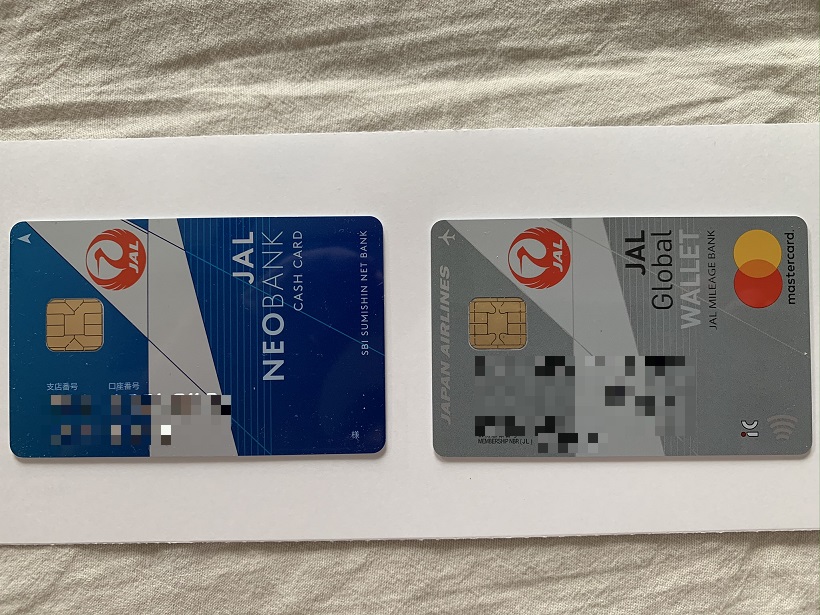
    最近やたらと、JALより、「JAL Global WALLET」と「JAL NEOBANK」のメールやキャンペーン案内が頻繁に届くんだな。

    そして、自分も“今なら「JAL NEOBANK」の口座開設でもれなく500マイルプレゼント”というキャンペーンに乗せられて口座開設したのでした。

    このキャンペーンの注意事項は下記の通りです。

    • 既にJAL Global WALLETをお持ちの方でも、期間中会員サイトにてJAL NEOBANKをお申し込みのうえ、初期設定完了でキャンペーン対象
    • 期間中JAL Global WALLET & JAL NEOBANKをお申し込みのうえ、8月15日までにJAL NEOBANKの初期設定を完了された方
    • 既に住信SBIネット銀行口座をお持ちの方もJAL NEOBANKの口座を開設いただけます。
    • JAL Global WALLETのみお申し込みの方はキャンペーン対象外。

    そして、自分は既にJAL Global WALLETには入会していたので、JAL NEOBANKのみを申し込んだのでした。

    約10日間程度でカードが届きました。

    届いて分かったのは、JAL NEOBANKは住信SBIネット銀行のJAL支店という位置づけのネット銀行なのです。だから、基本的に住信SBIネット銀行の銀行機能が同じように使えます。振込なども普通にできますね。

    JAL NEOBANKの紹介文です。

    「JAL NEOBANK」は、アプリの中で預金や決済といった銀行機能が完結できるJALマイレージバンク会員用の専用口座で、ご利用状況に応じてマイルをためることができます。

    現金によるJAL Global WALLET(JGW)へのチャージの利便性がより高まります。

    また住信SBIネット銀行の口座同士であれば、いつでも振込手数料が無料で、アプリ上で簡単にお振込みを行うことができ、日常生活がよりスマートになります。

    一方、JAL Global WALLETはMastercardの国際ブランド付きのプリペイドカード。それに、円でチャージをしておけば、15の通貨にいつでも両替可能なサービスも付いてきます。

    でこのJAL NEOBANKの使う場面ですが、もちろんネット銀行で使うも良し、JAL Global WALLETと連動させることもできます。

    JAL Global WALLET内でも円から15の通貨に両替もできるのですが、一旦、JAL NEOBANK内で外貨両替しておき、JAL Global WALLETにJAL NEOBANKの外貨をそのまま手数料無料でチャージできるのです。

    その時のメリットはJAL NEOBANKでの両替レートが圧倒的に良心的なのです。

    約2%程度、JAL NEOBANKの方がレートが圧倒的に安いのです。

    で、カードが届いて一番困ったのが、カードのアクティベーションなのでした。

    JAL Global WALLET内の一番下にある銀行のマークを押さないと手続きが進まないのを悪戦苦闘の上で分かったのでした。

    だけど、JALカードを持っている方は、JAL Global WALLETというプリペイドカードを利用するより、マイルを貯めるためにはJALカードを利用した方が簡単で圧倒的に良いと思います。

    よって、自分的には出番はないと思います。キッパリ

  • すべてを勘案すれば、世界一のボールペンは「伊東屋 ITOYA110 アクロインキボールペン」で決まり

    すべてを勘案すれば、世界一のボールペンは「伊東屋 ITOYA110 アクロインキボールペン」で決まり

    自分が世界中のボールペンの中で、ボールペンのデザイン・書きやすさ・書きあじ・価格・品質を総合的に評価して最高と思うボールペンに、「伊東屋 ITOYA110 アクロインキボールペン」を挙げます。

    確かに、デザインではファーバーカステル(Faber-Castell )のボールペンが秀逸であったり、品格ではモンブラン、女性用としてはカランダッシュの銀製の細かいデザインの入ったボールペンの方が勝っている部分もあるかと思います。

    だけど、これらのボールペンの書きあじが今一歩なんだな。何かモサッとした書き味なのです。確かに、書きあじだけを見るなら、他の日本製のボールペンも良い商品はあるのですが、デザインがダサいと思います。

    そんな中で、自分にとっての一番良いボールペンが伊東屋 ITOYA110 アクロインキボールペンなのです。定価は、4,180円(税込)です。

    そんな大事なボールペンだったのですが、GW前から机の上から消えたのです。どこを探しても見当たらないんだな。

    そんな訳で物欲に目がくらんで、色違いで揃えようと妄想が始まったのです。

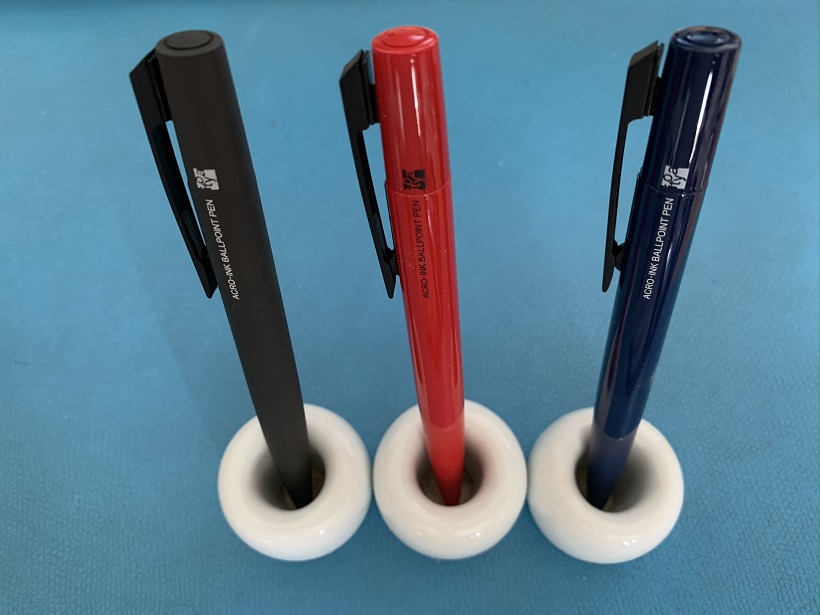
    ペン本体の色は4色あります。黒・赤・青・白です。

    今回は黒と赤と青の3本を購入し、それぞれの本体の色に沿ったインキを充填し、利用していこうと思った次第です。

    そして、伊東屋のHPによると、この「伊東屋 ITOYA110 アクロインキボールペン」の商品概要は次のとおりです。

    パイロットコーポレーションが開発、製造している油性ボールペン「アクロボール」。
    書き出しが良くなめらかに濃く書ける「アクロインキ」を使用しています。

    「アクロインキ」は、パイロット社の油性インキに比べ、約1/5のインキ粘度です。
    また潤滑剤を配合し、ペン先でのボールの摩擦抵抗を低減することで回転がスムーズになり、なめらかで濃い筆跡を実現しています。
    もちろん油性インキならではの優れた耐水性を備えています。
    このアクロボールの持つ優れた機能を、「道具として永くつかえるデザイン」のボールペンとして伊東屋が具現化しました。

    インキのボール径は0.7mmです。リフィルは「パイロット BRFN-30F」であり、1本300円程度で購入可能となっています。

    そんな経緯で今回はすべてに同じ名入れをしてもらうことにしたのでした。

    そして、待つこと3週間程度して、3本セットが届いたのでした。

    そして、試し書きをして分かったのでした。どの色のボールペンもデフォルトで入っているインキは黒だったのです。自分は赤の軸に赤色のインキ、青の軸には青色のインキがてっきり入っているものと思っていたのでした。

    完全な思い込みで妄想していたのでした。

    そんな訳で赤と青のリフィルも再度注文したのでした。

    だけど、今回は実用的で良い買い物をしたと思っているのですが、どうでしょうか?


  • iPad Pro用の収納ケースは国立商店さんのブライドルレザーのレザースリーブ が最高峰。必ずThin Fit用を注文のこと

    iPad Pro用の収納ケースは国立商店さんのブライドルレザーのレザースリーブ が最高峰。必ずThin Fit用を注文のこと

    先日、Apple Magic Keyboard欲しさに注文した話しは先日ブログに書いたばかりなのですが、その後、11インチiPad Proも買う羽目になったのでした。

    この一連の顛末は、Apple Magic Keyboardから始まったのでした。

    そして、今回は11インチiPad Proを収納する収納ケースの問題です。

    自分は10.5インチのiPad Proを利用しており、ここ数年間利用している収納ケースは国立市商店さんの職人が作るレザースリーブ 一本だったのです。

    特に、ブライドルレザーで作るThin Fit用のレザースリーブはiPad用の収納ケースとしては最高のものだと確信しているのです。

    まあ、散財したのだから、11インチのiPad Proが届いてから、現在所有している10.5インチ用の国立商店さんのレザースリーブにもしかして収まるかもという期待をいだいて11インチiPad Proの到着を待ったのでした。

    そして、AppleからiPad Proが届いたのでした。

    10.5インチ用のレザースリーブに入れてみると、確かに収納はできるのですが、11インチのiPad Proは横幅が少し長いのか、少しだけケースからはみ出るのでした。

    Apple Pencilも装着すると、完全にレザースリーブからはみ出てしまうんだな。残念無念。

    そうであれば、飛び乗った船です。

    新しい11インチ用のケースを国立市商店さんで頼むはめになったのでした。

    そして、注文した商品がこちらの商品です。

    • 職人が作るレザースリーブ 11インチiPad Pro用 Thin Fit ブリティッシュグリーン

    そして、前述したようにこのケースを注文する場合は、少し値が張っても“ブライドルレザー Thin fit”一択なのです。こちらの商品は皮が固くて薄くていいんだな。

    ただ、ネイビーは人気らしく、次の入荷ロットを待たなくていけないので、自分はブリティッシュグリーンを選択したのでした。ブリティッシュグリーンもグリーングリーンしていなくて、ダークなグリーンです。上品な色だと思います。

    ちなみに、お店の紹介文によれば、

    風合い、手触り、ツヤ感など、非の打ち所のないクオリティーを待ち合わせたレザー。コシが強く強靱なブライドルレザーを1.0mmまで薄くすき、ブラックのマイクロファイバーを貼り合わせた後、断面にコバ塗り処理を施してあります。
    ブライドルレザーは英国Thomas Ware & Sons 社製。ブルーム(ロウ)が落ちたあとに現れるグリーンの革の美しさは英国産ブライドルならではーほ。マイクロファイバーの厚みは1.0mm。

    ということで、また数年間はご機嫌なiPad生活を送れそうで、うれしくなったんだな。

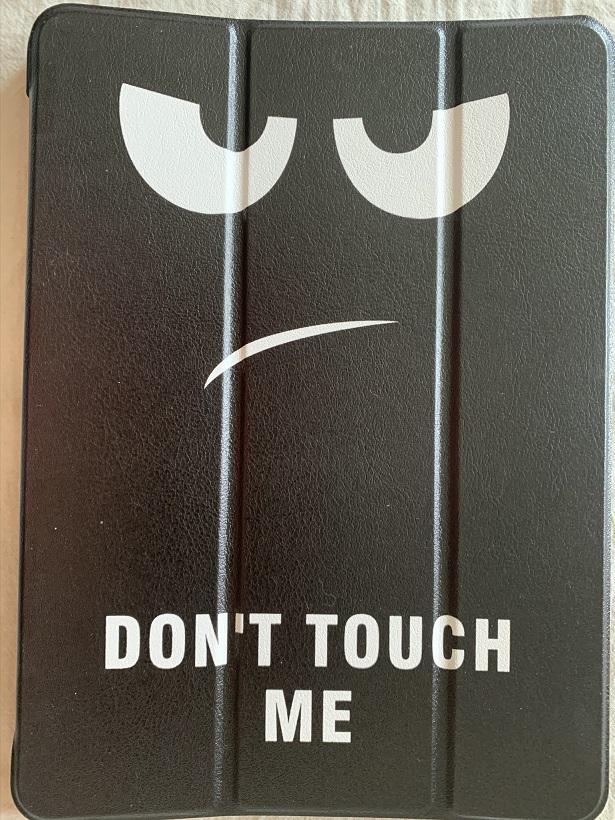
    そして、外出用として、また、旅行用として前回の10.5インチiPadと同じように下記のお出かけ用ケースを注文したのでした。

    こちらは、完全に飛行機内やホテル内でのうけ狙いの商品ですが、外人も見たらいつもクスッと笑う商品です。こちらも大変お薦めします。

  • 新しくなったKyash Cardが届いた。利用限度額が上がっても1%還元は月あたり12万円までには注意が必要

    新しくなったKyash Cardが届いた。利用限度額が上がっても1%還元は月あたり12万円までには注意が必要

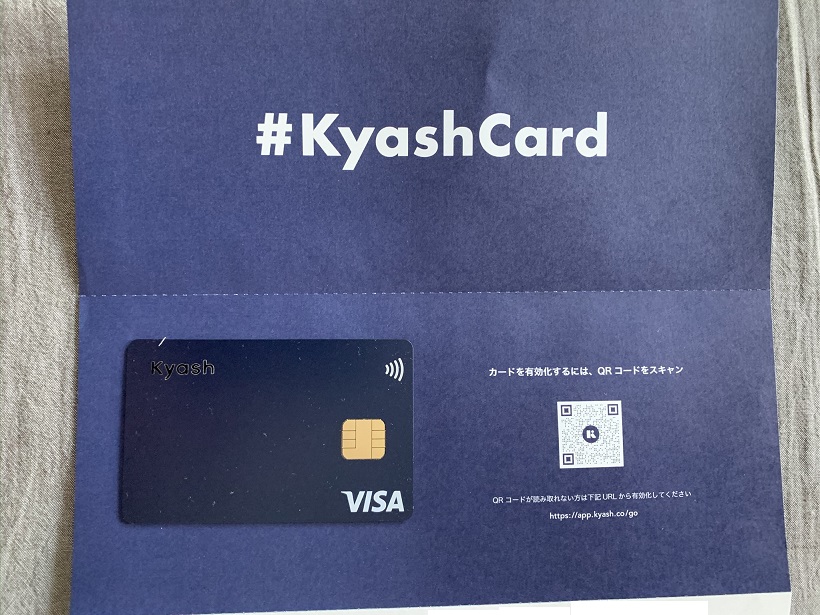
    数日前、発行を依頼していた「Kyash Card」が届いたのです。

    申し込んでから約1カ月程度かかったことになります。

    封筒に入っているのは、台紙に張り付けたKyash Cardだけという本当にミニマルな形で封筒が届いたのでした。

    台紙には、カード番号や限度額のお知らせ等は一切なく、ただ送り先の住所とロゴとQRコードだけが書いてあるだけです。すごい形で届くカードです。

    Kyash Cardは一言で言うと、このカードで決済すれば1%分が必ず還元されるということです。そして、Kyash Cardに紐づけするクレジットカードのポイントも普通にたまります

    お店では、Kyash Cardで決済すれば、実際には紐づけしたクレジットカードで決済されるということになります。クレジットカード側の決済先はKyashとして、明細には上がってきます

    そんな、Kyash Cardですがスマホアプリとも連動しています。

    今まで自分が利用していた旧リアルカードは今回、名称が変わり、Kyash Card Liteとなったのでした。そして、スマホアプリには、この旧リアルカードが登録されています。

    新カードが届いた後に、アプリを見ると、まずカードを有効化して下さい、という指示が出ます。有効にするカード情報(今回届いたKyash Cardのカード番号など)が自動的に表示されますので、有効化のボタンをポチッします。

    すぐに有効化が完了し、次のとおり表示されます。カード設定が変更されました、という表示も。

    • ポイント還元率1%
    • 海外実店舗利用
    • ご利用限度額の引き上げ

    今回、新しいKyash Cardになって変更された主な点は以下のとおりです。

    • 1回あたりの決済上限 30万円
    • 月あたりの決済上限 100万円
    • 海外利用は実店舗でも利用可(今まではオンラインのみ)

    しかし、Kyash Cardで一番気をつけないといけないのは以下の点です。

    月あたりの還元対象決済上限(1%還元)が12万円までなのです。合計で月当たりの決済が12万円を超えたら、このKyash Cardで決済する意味がなくなるということです。

    そして、気づいたのがこの12万円以上の決済防止策として、月の利用限度額を12万にしておけばよいということです。スマホアプリで自分で決済上限を変更できるのです。

    そして、自分が疑問に思っていたのが、今まで持っていたKyash Card Lite(旧リアルカード)はどのように処分すればよいのかということです。解約を申し出ないといけないかと思っていました。

    そして、Q&Aで回答を見つけたのでした。

    新しいKyash Card有効化(切り替え)された場合、Kyash Card Lite(旧リアルカード)は利用いただけなる、と記載されていました。

    自動的に解約のような扱いになるのでしょう。

    ただ、このKyash Cardは年会費は無料ですが、発行手数料として900円が必要になります。そして、有効期限(5年)が切れた際も、発行手数料900円を支払って再発行する必要があります。

    Kyash Card Lite(旧リアルカード)では実店舗で決済できないこともしばしばありましたが、新しくなったKyash Cardはどうなのでしょうか。

    だけど、このKyash Card決済で1%還元してくれる事業モデルが今一わからないんだな。

    ビックプレーヤー同士の熾烈な戦いの場になったスマホ決済ですが、果たしてKyash Cardは生き残れるのでしょうか。

  • 「Apple Magic Keyboard」欲しさで、結局はiPad Proまで購入してしまった。背中を押したのは、あの国民1人当たり10万円です

    「Apple Magic Keyboard」欲しさで、結局はiPad Proまで購入してしまった。背中を押したのは、あの国民1人当たり10万円です

    4月16日の朝、目覚めてその情報を知ったのでした。

    “iPad Pro用キーボード「Magic Keyboard」の注文受付がスタート”になったとのことです。

    夜寝ている間に突然の発表があったのでした。

    私がTwitterでフォローしている市川渚さんも、完全に不意打ちをくらったとのツイートが。

    Apple Inc.が、iPad Pro用キーボード「Magic Keyboard」の予約注文受付を開始したと発表しています。

    Magic Keyboardは、バックライトキーボードとトラックパッドを搭載したキーボードです。iPad Proをマグネットで取り付け可能で、フローティングカンチレバーにより角度を調整できます。

    パススルー充電が可能なUSB-Cポートも搭載しています。

    トラックパッドをサポートしたiPadOS 13.4が動作する11インチiPad Pro(第1世代と第2世代)と12.9インチiPad Pro(第3世代と第4世代)に対応しています。

    価格は11インチモデル用が31,800円(税別)、12.9インチモデル用が37,800円(税別)で、来週から発売されます。

    自分も心を落ち着けて、その日のお昼に注文したのでした。

    で、自分の注文の場合の納期はすでに下記の通りの案内です。

    • 出荷日: 3〜4週間
    • お届け予定日: 2020/05/14 – 2020/05/21

    約1ケ月あとの納品だそうです。残念ながら、GWには間に合わないようです。

    とにかく不意打ちをくらいました。

    そして、この「Magic Keyboard」で困ったことがあるのです。

    実は自分が保有しているiPadは3年前に購入した10.5インチモデルなのです。

    というわけで、充電もLightningなのです。

    で現在は、USB-C充電で11インチモデルななっているのです。

    当然、「Magic Keyboard」に合うのは11インチモデルのUSB-Cモデルなのです。

    だけど、性能的にはこの10.5インチの3年前のモデルで全く不便を感じていないのです。

    まあ、「Magic Keyboard」が届いて自分の保有しているモデルでも使えるか検証して新しいものを購入するかどうか決断してもよかったのですが、首相からあの発表です。

    新型コロナウィルスの対応のため、国民1人づつに10万円を配るというニュースです。

    そして、この10万円が背中を押したのです、iPad Pro、この10万円で購入すればよいのではという悪魔のささやきです。

    というわけで、こうゆう顛末で「Magic Keyboard」を購入したことで、結局、やぶへびのiPad Proまでポチッしたのでした。

    高い買い物になりました。

  • 満を持して「VISA LINE PAYカード 」申し込み受付開始!初年度2021年4月30日までは何と3%還元、そして還元上限は驚きのなしです

    満を持して「VISA LINE PAYカード 」申し込み受付開始!初年度2021年4月30日までは何と3%還元、そして還元上限は驚きのなしです

    4月15日のことです。

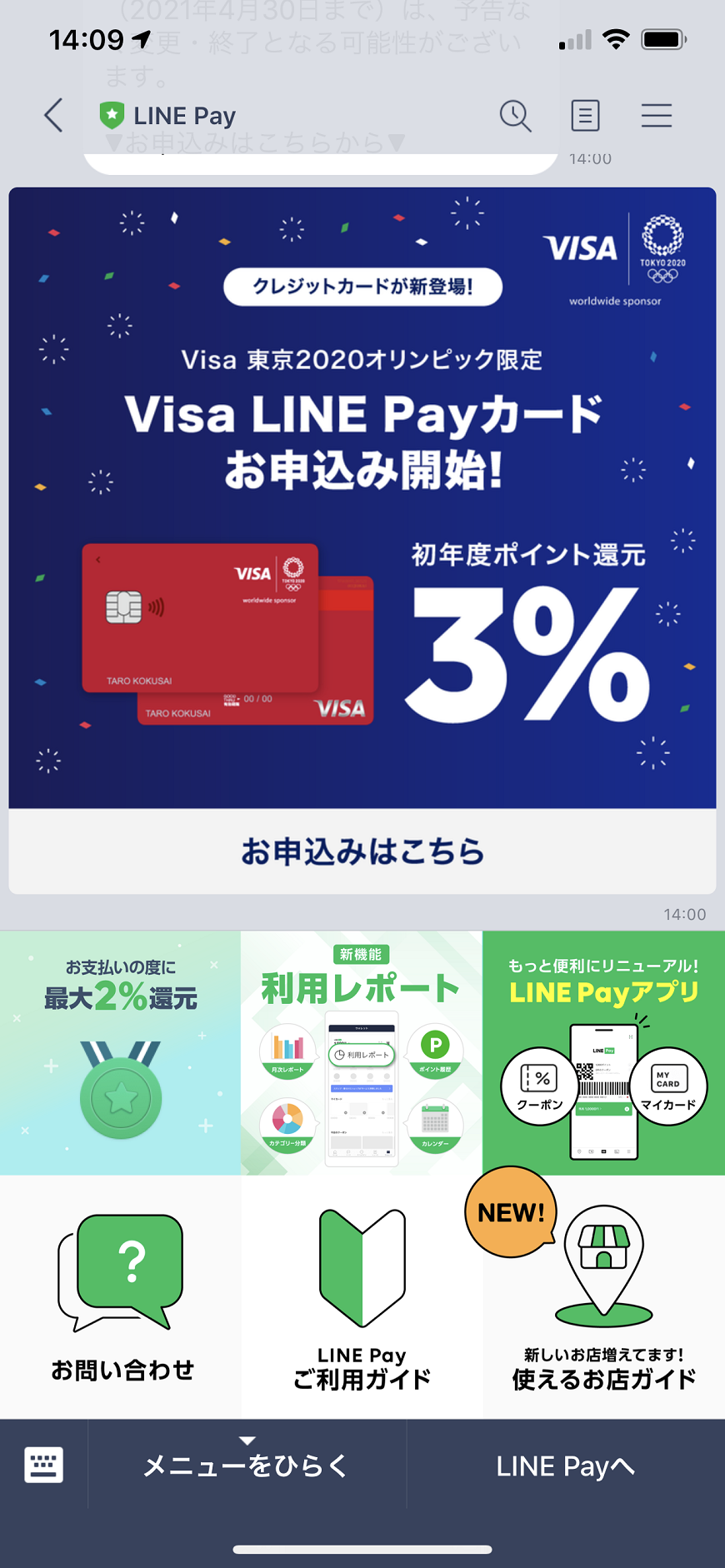
    自分のLINEアカウントに「VISA LINE PAYカード お申し込み開始!」というメッセージが届いたのでした。

    以前にこちらのクレジットカードを発行する予定であり、申し込みの受付が開始されたら連絡するようにと、LINEに登録していたので、募集開始と同時にお知らせが届いたということです。

    こちらの「VISA LINE PAYカード」の目玉は、クレジットカードの還元が悪くなっている中で、初年度3%還元で還元上限もなし、というところが最大の目玉ですね。

    初年度とは2021年4月30日までとなります。

    よって、できるだけ早めに申し込みした方がよりお得になるということです。

    そして、ポイントの還元にはLINE Payアカウントへのクレジットカード登録が必要となります。 クレジットカードのショッピング利用に対する3%還元は、一部例外もあるようです。

    年会費無料で、2年目以降も年1回以上のカードショッピング利用で無料になります。

    年間1回以上(カード発行月より翌カード発行月末まで)のご利用がない場合は1,250円(税別)

    LINE Payアカウントに クレジットカード登録すれば、事前チャージ不要でLINE Pay加盟店での支払いもスムーズにできます。

    チャージ&ペイは、5月1日よりサービス提供開始予定とのことです。

    というわけど、このメッセージを見て、自分もこのクレジットカードの申し込みを即した次第です。

    申し込みでわかったことは、この「VISA LINE PAYカード」の発行元は三井住友カードということです。

    ということは、三井住友カードは発行するカードの利用枠が一番多いカードの限度額までということになるので、複数の三井住友カードを持つ自分としては、そのようになれば良いなという、妄想をいだくのでした。

    なんたって、この初年度3%還元のキャンペーンは還元上限がないという、太っ腹なキャンペーンなのです。

    申し込みをしてわかったことは、現在はクレジットカードのカラーがオリンピック限定デザインということで、選択できるのは「BLUE」と「RED」の2色から選ぶことになります。

    自分は迷わず「BLUE」を選択しました。このオリンピック限定デザインは数に限定があるそうなので、欲しい人は早めに申し込んだ方がよさそうです。

    なくなり次第、通常デザインが順次投入されていくようです。

    申し込み最後は、引き落とし口座をネット上で紐づければ、申し込みが完了です。

    そして、1時間後には審査結果が届くというスピードぶりです。

    “カードは本日より2週間以内に簡易書留郵便にてお届けいたします”とのことで、何とか無事発行してもらえるようです。

    この「VISA LINE PAYカード」ですが、来年2021年4月30日までは使い倒してみたいと思います。3%還元は非常に魅力的ですね。

  • TOYOTA Wallet残高(チャージ方法)の設定でTOYOTA Wallet残高1000円分プレゼントとは太っ腹。銀行紐づけなら、ただで1000円が

    TOYOTA Wallet残高(チャージ方法)の設定でTOYOTA Wallet残高1000円分プレゼントとは太っ腹。銀行紐づけなら、ただで1000円が

    道端に1000円札が落ちていれば、皆さんはどうされますか。

    まあ、交番に届け出る額でもないので、道端に落ちている1000円札を喜んで拾う人が大半だと思います。

    自身がお金持ちでもあった文筆家の故邱永漢先生は、自分は道端に1円硬貨が落ちていたら、にっこり笑って拾うよ、という言葉が忘れられません。

    そして、今回は10分ほどのアプリ設定作業を行えば、全くのノーリスクで1000円がもらえるあるキャンペーンを発見したのでした。

    トヨタ自動車の子会社トヨタファイナンシャルサービス株式会社が主催している、TOYOTA Walletというサービスの利用登録をするだけです。

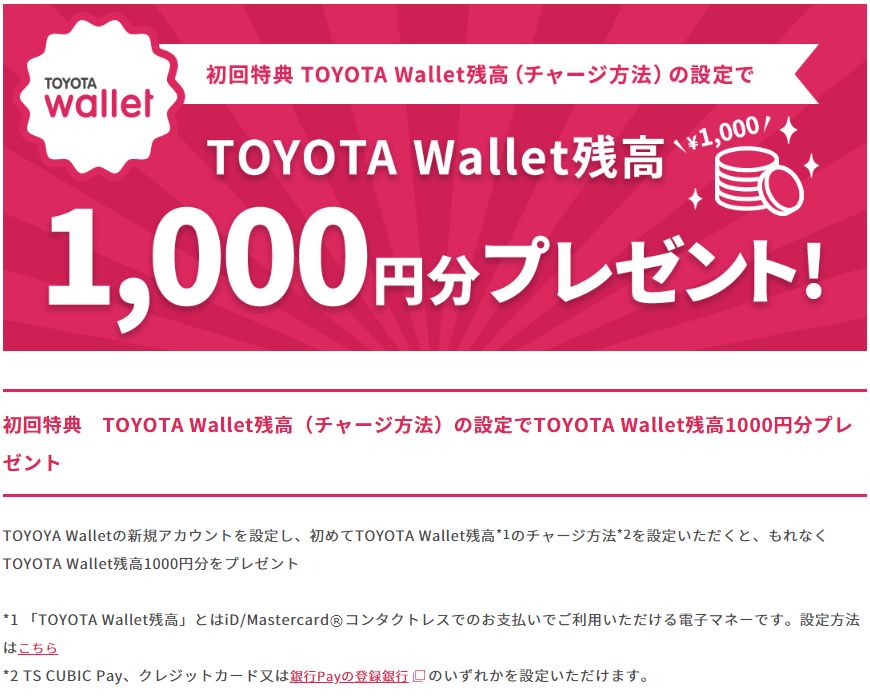
    タイトルは、初回特典 TOYOTA Wallet残高(チャージ方法)の設定でTOYOTA Wallet残高1000円分プレゼントというものです。

    TOYOYA Walletの新規アカウントを設定し、初めてTOYOTA Wallet残高のチャージ方法を設定すると、もれなくTOYOTA Wallet残高1000円分がプレゼントされるのです。

    「TOYOTA Wallet残高」とは、iD/Mastercardコンタクトレスでのお支払いでご利用いただける電子マネーです。

    設定方法はこちら TS CUBIC Pay、クレジットカード又は銀行Payの登録銀行のいずれかを設定する必要があります。

    初回特典プレゼントについての【注意事項】 としては、

    • チャージ方法の設定完了後、初回特典としてTOYOTA Wallet残高1000円分をチャージいたします。ただし、チャージ方法のうち、クレジットカードを設定いただいた場合は当該クレジットカードで500円以上の初回チャージが必要となります。
    • アクセス集中やシステムメンテナンス等により、初回特典のチャージのタイミングが遅れる場合がございます。
    • 本特典の適用は、1アカウント(1人)につき1回限りとなります。

    スマホアプリは、iPhoneでもアンドロイドどちらでも用意されています。

    ただ、注意しないといけないのは、チャージ方法にクレジットカードを選んだ場合は、当該クレジットカードで500円以上の初回チャージが必要になることです。

    但し、銀行口座を紐づけした場合は、初回チャージは必要ありませんので、銀行口座を紐づけした方が良いかな。

    自分が初回登録した感じでは、基本、指示どおりに設定を進めていけばよいのですが、銀行口座の紐づけ作業は少し手間取る手順かな、という感想です。

    そして、登録できる銀行も現時点ではかなり限られています。三井住友銀行やゆうちょ銀行などです。

    一連の設定作業が完了すると、こんな感じですぐに自分のTOYOTA Wallet残高が1000円になっていたのでした。

    TOYOTA Walletは、「iD」が利用できるところならどこでも利用できるので使い勝手がよいですね。ほとんどのコンビニで使えるはずです。

  • ノマド AirPods Pro ラギットケースが届いた。今まで使ったAirPodsケースの中で最高の品質の逸品だった。マストバイ

    ノマド AirPods Pro ラギットケースが届いた。今まで使ったAirPodsケースの中で最高の品質の逸品だった。マストバイ

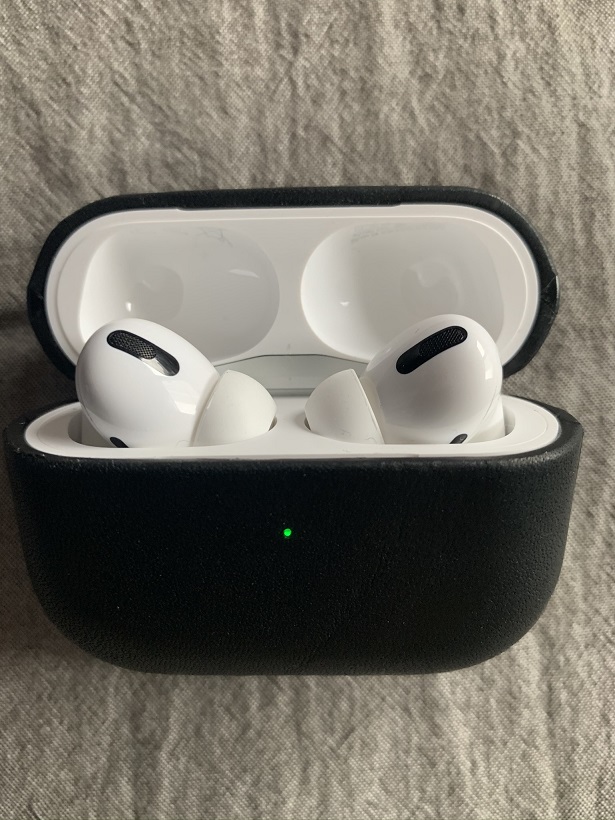
    先日その商品の紹介記事を見て、即買いした米国Nomad社のAirPods Pro用レザーケース「Rugged Case for AirPods Pro」(ノマド AirPods Pro ラギットケース)が数日前に届いたのでした。

    自分が購入した先は、日本での取り扱い代理店であるMac Perfect社のオンラインサイトからなのです。

    値段は、4,000円(税別)

    ちなみに注文した色はブラックなのです。届いた商品を開封してみると、上下にセパレートした革ケースがあるのみという、極めてシンプルな形で届きます。

    中に入っていたのは商品とケースの外し方の1枚ぺらの説明書のみという、潔さです。

    上側の方のケースは外しやすいと思いますが、確かに下の方のケースの外し方は少し工夫がいりますね。自分は裏表を間違えて装着してしまったので、一度、取り外しの儀式を行いました。

    下の方のケースの取り外し方は、説明書に書いてあるとおり、「手で両サイドを支えながら、Lightning充電ケーブルで押す」と外しやすくなりますね。

    つまり、このケースはそれぐらいピタリとAirPods Proケースがはまる、ということになります。装着感は半端ないです。

    確かに、質感もかっちりとした革で、肌触りもよく、AirPods Proの高級感が更に高まるケースです。

    今まで購入した、Airpodsケースの中では間違いなくナンバー1です。

    もう一度、この「Rugged Case for AirPods Pro」のおさらいをします。

    カリフォルニア発・世界定番AppleアクセサリーメーカーNOMAD社と、 シカゴ発・老舗タンナーホーウィン社のタッグで生まれたAirPods Pro専用レザーケース。 美しいエイジングを楽しめる高品質のラスティックブラウンレザーとブラックレザー。

    ポリカーボネイトシェル構造により、AirPods Proをしっかりとガード。 さらに、TPEバンパーが組み込まれているので、衝撃や落下時も安心。 内部にはマイクロファイバーライニングを施し、AirPods Proをキズから保護。

    もちろん、Qi(ワイヤレス)チャージャーにも対応
    AirPods ProのLEDインジケータ用に小さく繊細な「パイプ」を装着。
    ほとんどのケースのように「穴」を開けるだけではないので、どの角度から見ても視認性に優れています。

    前面のLEDの光もちゃんと見えるようになっていますし、底面にはLightningポート用の穴、側面にはストラップを通す穴まであります。

    自分が選んだ色はブラックなのですが、あまりにもシックすぎたかな、と思うこの頃です。

    ブラウンの方が少し明るめでよかったかな。

    4,000円でこれだけのしっかりしたAirPodsケースが入手できるなんて、2020年のベストバイ候補に入りますね。

    (追記)

    今でもこのケースを愛用していて、もう手放せません。質感がぜんぜん違うんだよな。まさに、AirPodsケースのエルメスのごとき逸品です。


  • BBCワールドがアマゾンプライムビデオで月額792円で視聴できるとは知らなかった。いわゆるチャンネルというのも流しているのです

    BBCワールドがアマゾンプライムビデオで月額792円で視聴できるとは知らなかった。いわゆるチャンネルというのも流しているのです

    以前のブログで、CNNやBBCワールドを見るにはこれが一番安いという記事を書いたことがあります。

    Huluには、リアルタイムという区分に「チャンネル」というものがあります。

    そこで、リアルタイムに流れているのが以下のコンテンツになります。

    • Foxチャンネル
    • ナショナル ジオグラフィック
    • MTV MIX
    • History
    • BBCワールドニュース(日 or 英)
    • CNN 日テレNEWS24
    • ニコロデオン
    • Baby TV
    • ピックアップ Hulu

    計11チャンネルがリアルタイムで視聴できます。 もちろん、海外ドラマや映画などの約5,000本も見放題で、月額料金は933円(税抜)です。

    当然、ストリーミングの動画配信サービスですので、パソコンやスマホでも視聴可能です。

    テレビでも、Googleのchromecastや、アマゾンのFire TV Stick経由で視聴可能ということになります。もちろん、この方法でCNNもリアルタイムで視聴可能です。

    CNNやBBCワールドをテレビで視聴するなら、この方法が一番で手軽でかつ便利です、と

    そして、現在の新型コロナウィルスが世界中に感染拡大が加速しています。

    どうしても、日本のテレビの報道は偏りがちです。そんな中、英語の勉強も兼ねてリアルタイムに外国のニュース番組を見たいというニーズも高まっているように見えます。

    そんな中、ある方のツィートが流れてきたのです。

    Amazonプライム会員の方なら、プラス792円でBBC WORLD NEWSを見ることができるというものです。

    Amazonのプライムビデオでチャンネルを見るという習慣が今までなかったので、全く想像だにできなかったのです。

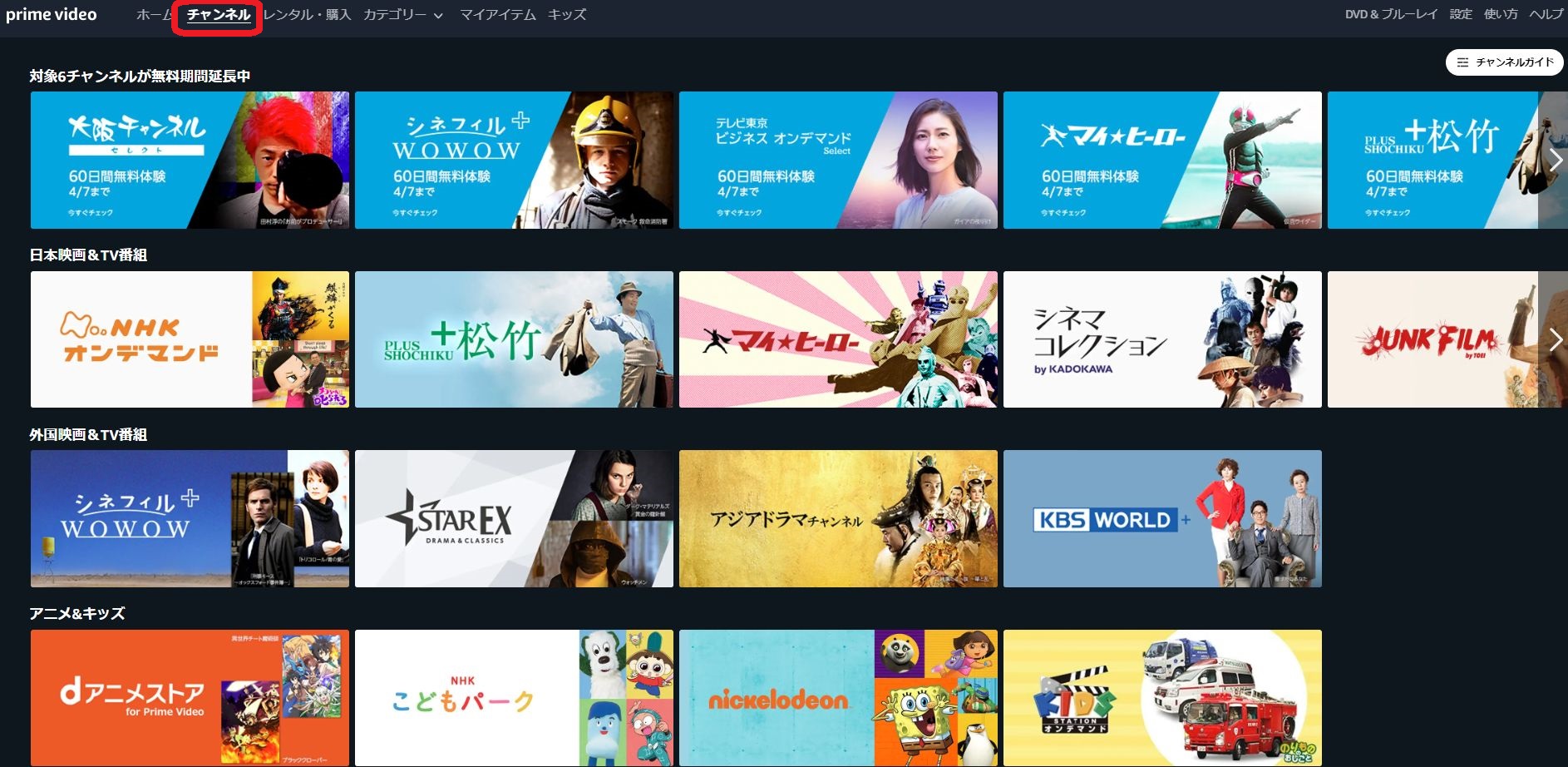
    確認すると、プライムビデオにもチャンネルというジャンルがあります。

    そして、いろいろなチャンネルがあります。

    (映画)

    • +松竹
    • シネフィル+WOWOW
    • STAR EX
    • アジアドラマチャンネル 等々

    (スポーツ)

    • J Sports

    (ニュース)

    • BBC World News
    • 日経CNBC+ 等々

    そして、Amazon プライムビデオはチャンネルごとに契約していくタイプです。いわゆる、チャンネルをいくつか束ねてパッケージで月額課金するようなシステムではないようです。

    アマゾン プライムビデオでのBBCの紹介文です。

    プライム会員なら、BBCワールドニュースなどのチャンネルもPrime Videoで楽しめます。

    ケーブルやアンテナの設置なしですぐ利用でき、いつでもキャンセル可能。お支払いは観たいチャンネル分だけ。

    14日間の無料体験 無料体験後は月額¥792

    14日間の無料体験もあるし、試してみようかな

    アマゾン プライムはよく利用しているのですが、チャンネル視聴があるとは、灯台下暗しでした。

  • GMOインターネットの株主優待を利用すれば、驚きの年間1,880円でOffice365が利用可能となる

    GMOインターネットの株主優待を利用すれば、驚きの年間1,880円でOffice365が利用可能となる

    GMOインターネット(9449)という会社があります。東証の1部上場企業であり、株主優待を設定しています。

    権利確定月は、12月末日と6月末日の2回あります。

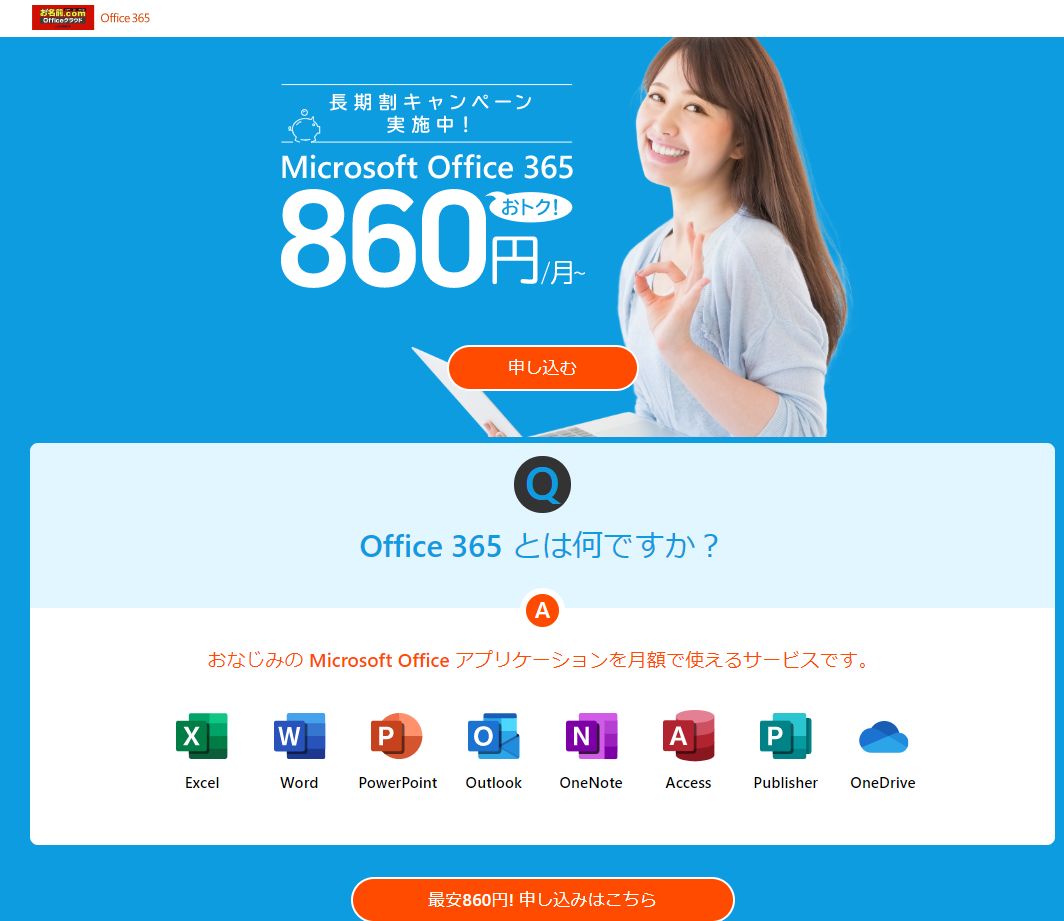
    そして、このGMOインターネットの株主優待を利用すれば、マイクロソフトのOffice365が半年940円で利用できるようになります。

    ちなみに優待内容は、

    1. おトクなクーポンサイトGMOくまポンギフト券2,000円相当分
    2. GMOクリック証券におけるGMOインターネット株式の買付手数料相当額のキャッシュバック
    3. GMOクリック証券における売買手数料上限5,000円をキャッシュバック
    4. 自社グループが提供する各種サービスの利用料5,000円分

    そして、Office365を利用するには、4番目の「自社グループが提供する各種サービスの利用料5,000円分」という優待を利用します。

    自社グループが提供するサービスはいろいろあるのですが、「お名前.com レンタルサーバー」を選んで申請する必要があります。

    まずは、お名前.comでOffice365を利用していない方は、まずはこのOffice365のサービスの利用登録を行う必要があります。利用登録すると、お名前.comの会員ID等が発行されますので、この後に申し込むGMOインターネットの優待申請に必要な情報が手に入ります。

    ちなみに、お名前.comでOffice365を利用する時の最安値は1年前払い以上のプランを選べば、870円/月額(税別)になりますが、ここは1ケ月毎支払いの900円を選びましょう

    で、最低初月のみは900円(税別)の支払いが必要になります。

    半年で実質940円の手出しになるという計算は下記のとおりです。GMOインターネットの優待は6か月ごとにもらえますので、6か月単位で計算してみます。

    • 発生する料金:月額900円 × 消費税10% × 6カ月 = 5,940円
    • 優待で還元される額:5,000円

    ということで、半年フルで利用すると940円を実費払うイメージです。

    注意点としては、優待による割引はサービス利用料のデポジットにチャージする方式になります。

    これを優待が続く限り、半年ごとにループで回していけばよいわけで、年間で見てもOffice365を2,000円未満で利用できるのであれば、非常に強力な優待となります。

    で、こちらのOffice 365 は、何と15端末まで同時に利用可能となります。(PC 5台、タブレット 5台、スマートフォン 5台まで利用可能)

    また、One Driveでは1TBのクラウドストレージが利用できます。一般的なPCのHDD容量が「500GB~1TB」程度なので、PC1~2台分のデータを保存していつでもどこでもアクセスできます。

    GMOインターネットは配当性向は高くはありませんが、こちらの優待が続く限りはコロナウィルスで波乱の株式市場ですが、最低単元の100株は仕込んでおきたい銘柄ですね。

    優待をもらうのは、最低単元の100株でOKです。ちなみに、2020年4月1日現在の株価は1,891円です。

  • 世界に先駆けて発行のカンボジア中央銀行のデジタル通貨「バコン」、日本人が開発に貢献。そして、日本のEdyの名前の由来は壮大だった

    世界に先駆けて発行のカンボジア中央銀行のデジタル通貨「バコン」、日本人が開発に貢献。そして、日本のEdyの名前の由来は壮大だった

    丁度3ケ月前の年末年始はカンボジアのプノンペンとシェムリアップに滞在していたのでした。それからわずか2ケ月後に、こんなに旅行ができない世界がやってくるとは、露にも思いませんでした。大変な激動の時代です。

    そんなカンボジアですが、2019年に世界に先駆けて実用化されたカンボジアの中央銀行デジタル通貨「バコン」については、ほとんど知られていません。

    そして、この「バコン」という中央銀行デジタル通貨を開発を手掛けたのは日本企業ソラミツの宮沢和正特別顧問なのです。この方、現在は2019年に入って、社長に就任されています。

    この宮沢さんですが、電子マネーの草分け「Edy(エディ)」の立ち上げメンバーだったのです。

    この「Edy」ですが、2001年にソニーグループ、エヌ・ティ・ティ・ドコモ、さくら銀行(現・三井住友銀行)、トヨタ自動車、デンソー、ディーディーアイ(現・KDDI)、三和銀行・東京三菱銀行(いずれも現在の三菱東京UFJ銀行)など11社の出資により設立された「ビットワレット株式会社」が導入した、日本で初めて全国規模で導入された非接触型決済による電子マネーですね。

    ソニーが開発した非接触ICチップFeliCaを搭載したカードや、携帯電話(おサイフケータイ)等で利用できますね。

    名称はユーロ (Euro) ・アメリカドル (Dollar) ・円 (Yen) に次ぐ第四の基軸通貨になってほしいとの願いから、各々の頭文字を取る形で付けられた。

    自分は日頃よりEdyは利用しているのですが、この名前の由来まではしらなかったな。なかなか壮大な名前の由来ですね。

    決済音は特徴的な「シャリーン」という音も知られています。

    そして、この宮沢和正さんの記事が日刊新聞夕刊のフォーカスというコラムで紹介されていたのです。

    記事から引用しますと、

    エディは決済手段として広く使われるようになったが、国内でも有力な電子マネーはほかにもある。

    「利用者からすれば統一されるのが望ましいが、それができなかった」。

    悔しさも感じていた16年、ソラミツの経営陣と出会う。技術の将来性や経営陣の熱意に引かれ、入社を決めた。

    エディでぶつかった汎用性やグローバル化の壁をデジタル通貨で突破したいと意気込む。

    米フェイスブックや中国が独自のデジタル通貨導入に動くなど世界の変化は早く、「日本が取り残される」と危機感を持つ。

    カンボジアでの経験を逆輸入し、日本でもデジタル通貨の普及に臨む。

    カンボジアの通貨はリエルです。自分が滞在した時は、どこのお店でもデジタル通貨という「バコン」というものは見かけなかったのです。

    そして、QRコードなどのスマホ決済も利用できなかったのです。特に困ったのが、Uberのような配車アプリはあるのですが、決済手段は提供されておらず、決済は専ら現金というなんともアナクロなのです。

    むしろ、カンボジア国内では旅行者はリエルでなく、米ドルの方が使い勝手が良いというお国柄なのです。

    そんな国、カンボジアで本当に庶民にこのデジタル通貨「バガン」というものが流通するのか、かなり懐疑的ですね。

    今日はそんなデジタル通貨の話しでした。